Google広告レポートの作成手順(新規案件)
 rd_wiki@admin
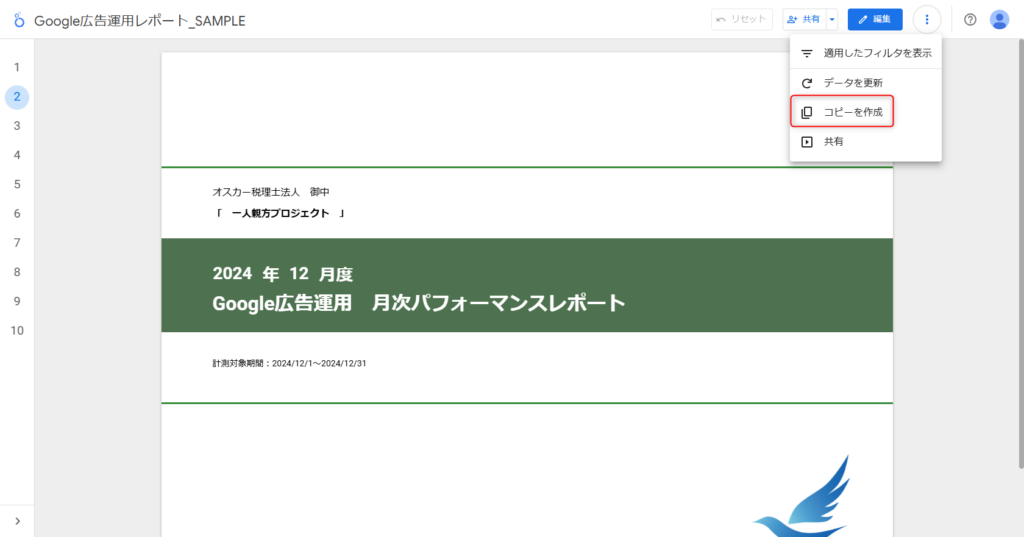
「Google広告運用レポート_SAMPLE」を開き、コピーを作成する
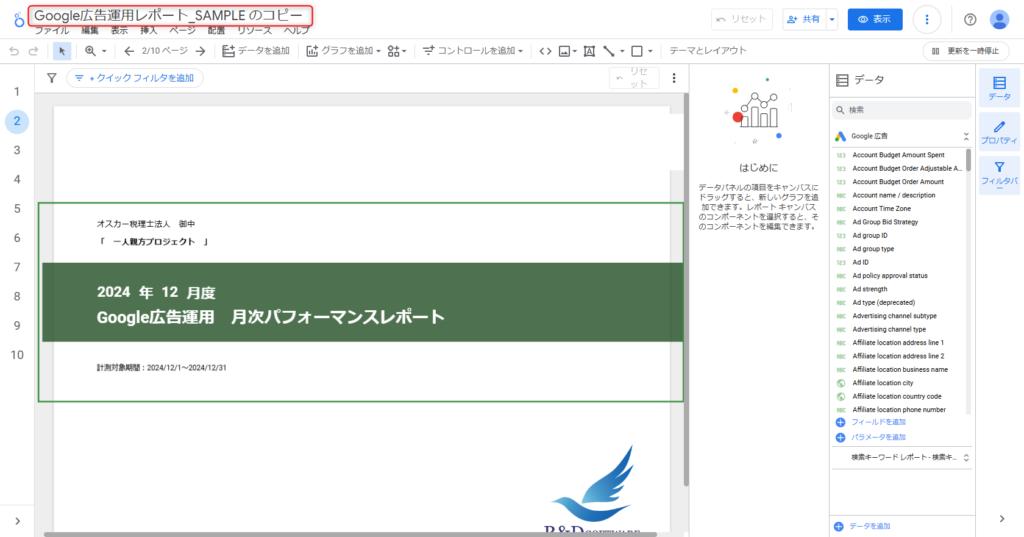
レポートの名前を「クライアント名_キャンペーン名」に変更
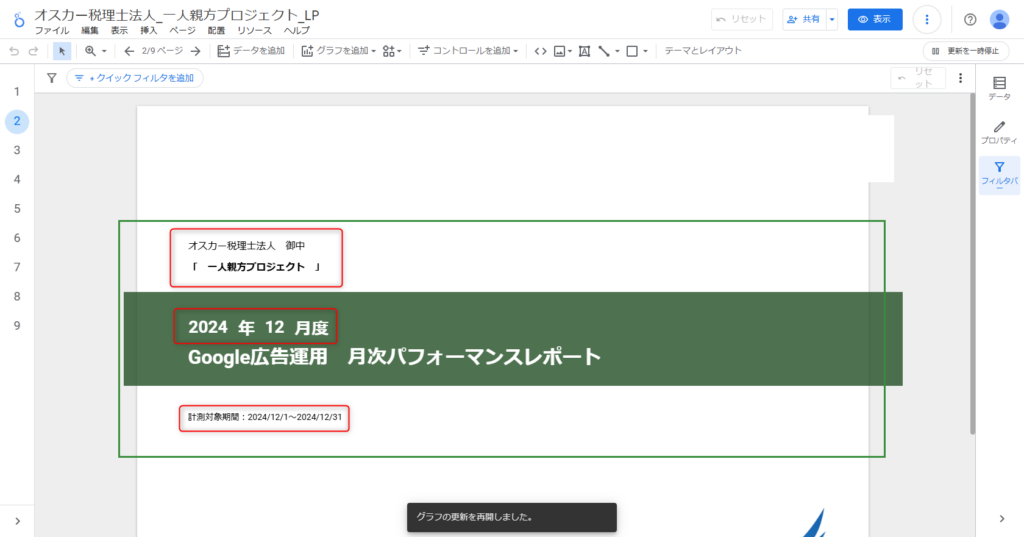
表紙のクライアント名、キャンペーン名、日付を編集
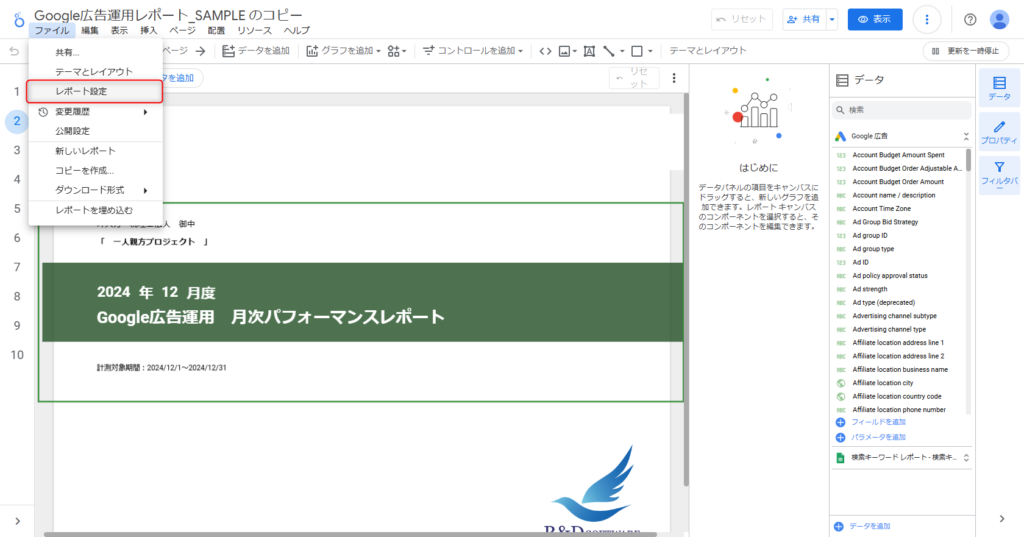
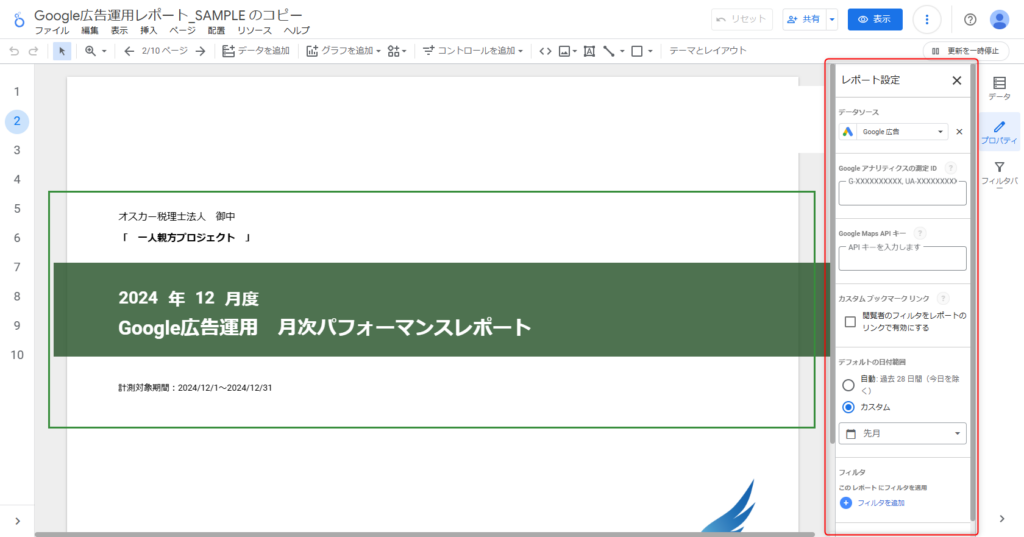
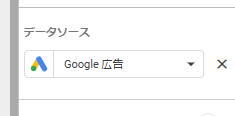
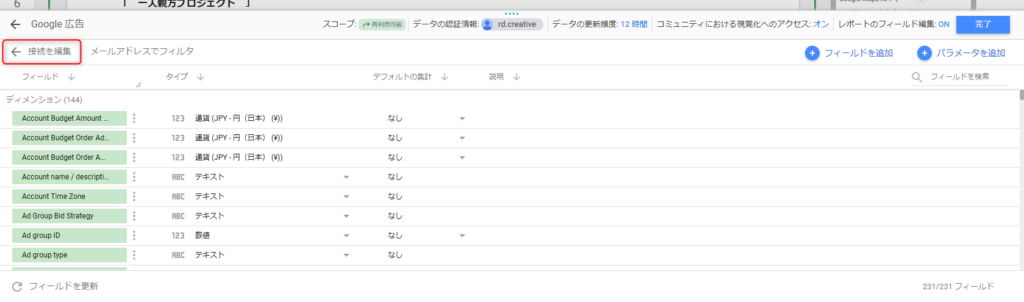
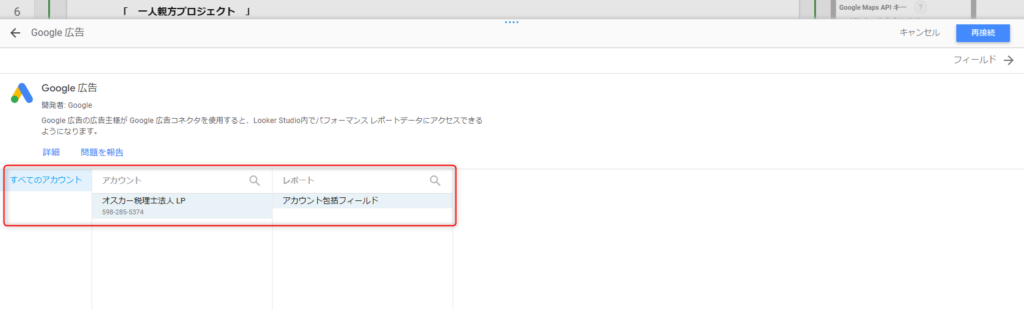
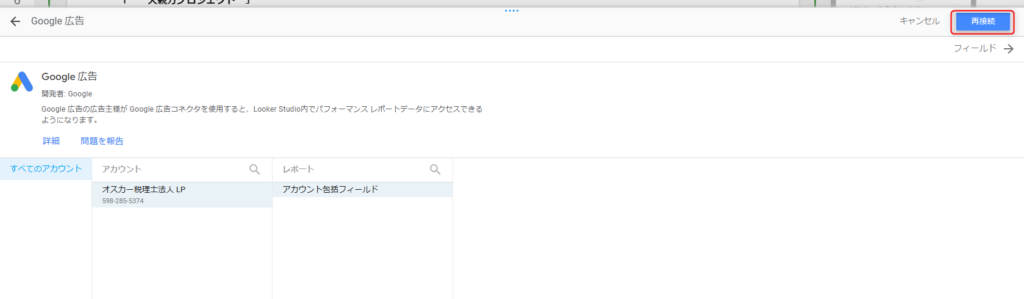
検索キーワードのページまで移動する
検索キーワードの表をクリックしてアクティブにすると、右側にプロパティが表示される。
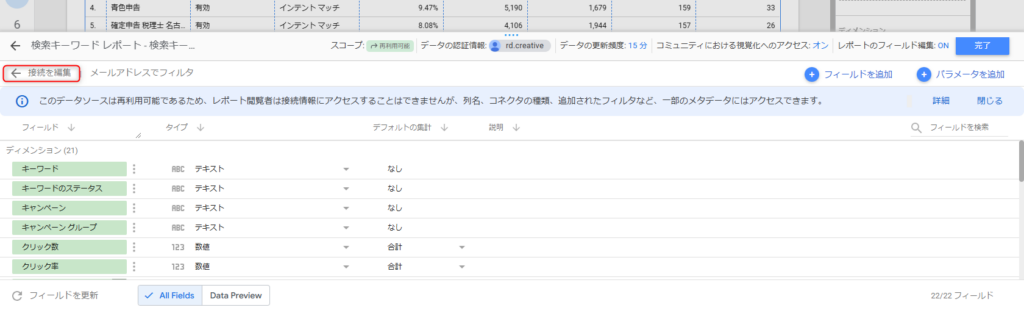
表示されない場合はさらに右側のプロパティがアクティブになっているか確認。アクティブになっていれば青色にハイライトされている。(添付画像参照)
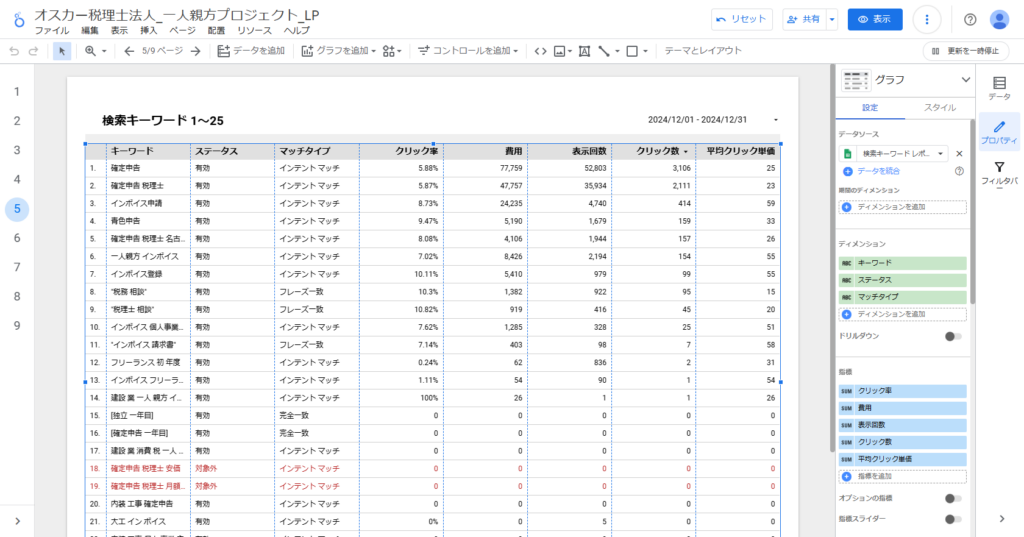
アイコンにカーソルを合わせるとアイコンが変わるので、そのままクリック
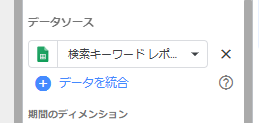
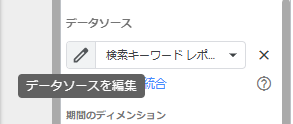
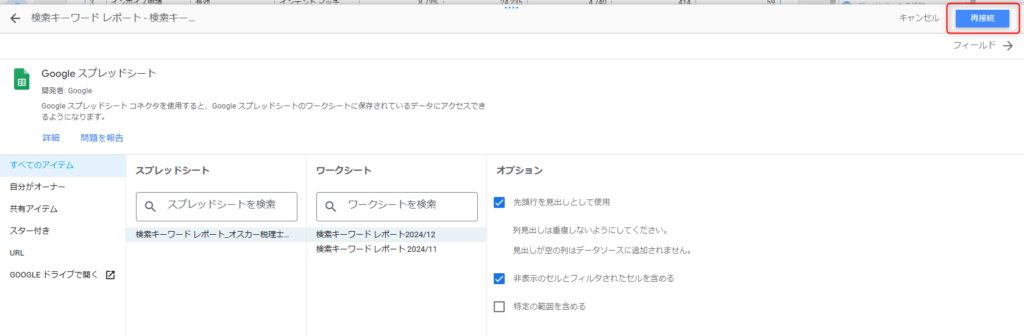
フィールドの作成
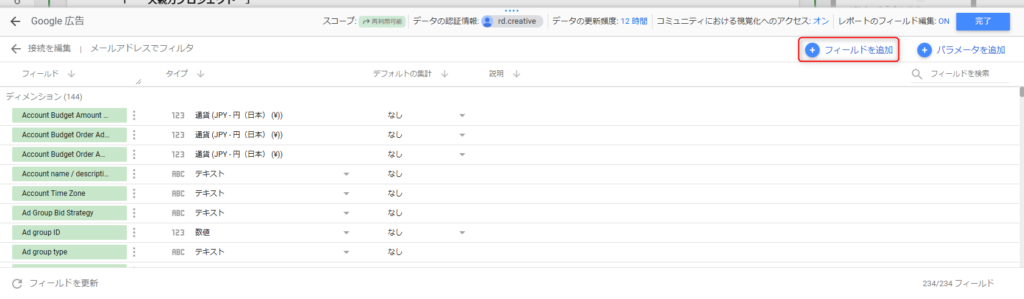
フィールドを追加ボタンをクリック
地域を日本語表記にする
フィールド名を「地域(日本語)」と入力
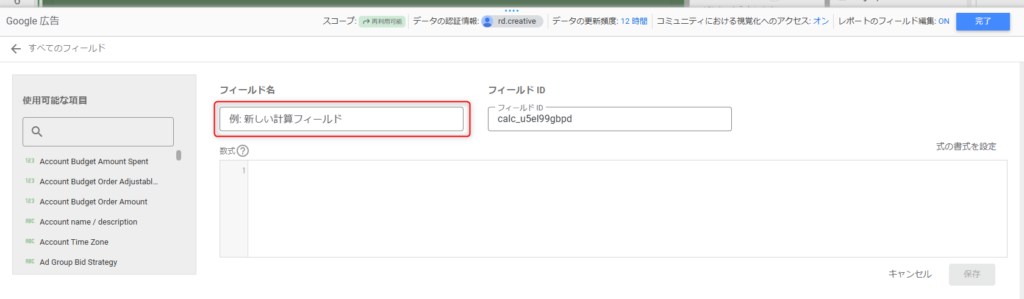
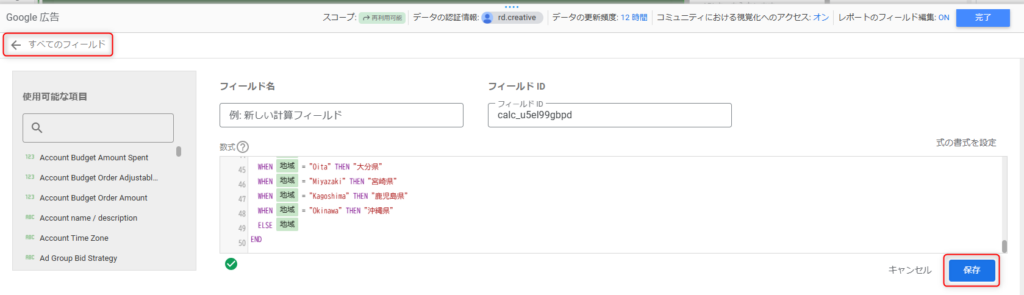
数式の欄に下記コードをコピペして、式の書式を設定をクリックする
SQL
CASE
WHEN 地域 = "Hokkaido" THEN "北海道"
WHEN 地域 = "Aomori" THEN "青森県"
WHEN 地域 = "Iwate" THEN "岩手県"
WHEN 地域 = "Miyagi" THEN "宮城県"
WHEN 地域 = "Akita" THEN "秋田県"
WHEN 地域 = "Yamagata" THEN "山形県"
WHEN 地域 = "Fukushima" THEN "福島県"
WHEN 地域 = "Ibaraki" THEN "茨城県"
WHEN 地域 = "Tochigi" THEN "栃木県"
WHEN 地域 = "Gunma" THEN "群馬県"
WHEN 地域 = "Saitama" THEN "埼玉県"
WHEN 地域 = "Chiba" THEN "千葉県"
WHEN 地域 = "Tokyo" THEN "東京都"
WHEN 地域 = "Kanagawa" THEN "神奈川県"
WHEN 地域 = "Niigata" THEN "新潟県"
WHEN 地域 = "Toyama" THEN "富山県"
WHEN 地域 = "Ishikawa" THEN "石川県"
WHEN 地域 = "Fukui" THEN "福井県"
WHEN 地域 = "Yamanashi" THEN "山梨県"
WHEN 地域 = "Nagano" THEN "長野県"
WHEN 地域 = "Gifu" THEN "岐阜県"
WHEN 地域 = "Shizuoka" THEN "静岡県"
WHEN 地域 = "Aichi" THEN "愛知県"
WHEN 地域 = "Mie" THEN "三重県"
WHEN 地域 = "Shiga" THEN "滋賀県"
WHEN 地域 = "Kyoto" THEN "京都府"
WHEN 地域 = "Osaka" THEN "大阪府"
WHEN 地域 = "Hyogo" THEN "兵庫県"
WHEN 地域 = "Nara" THEN "奈良県"
WHEN 地域 = "Wakayama" THEN "和歌山県"
WHEN 地域 = "Tottori" THEN "鳥取県"
WHEN 地域 = "Shimane" THEN "島根県"
WHEN 地域 = "Okayama" THEN "岡山県"
WHEN 地域 = "Hiroshima" THEN "広島県"
WHEN 地域 = "Yamaguchi" THEN "山口県"
WHEN 地域 = "Tokushima" THEN "徳島県"
WHEN 地域 = "Kagawa" THEN "香川県"
WHEN 地域 = "Ehime" THEN "愛媛県"
WHEN 地域 = "Kochi" THEN "高知県"
WHEN 地域 = "Fukuoka" THEN "福岡県"
WHEN 地域 = "Saga" THEN "佐賀県"
WHEN 地域 = "Nagasaki" THEN "長崎県"
WHEN 地域 = "Kumamoto" THEN "熊本県"
WHEN 地域 = "Oita" THEN "大分県"
WHEN 地域 = "Miyazaki" THEN "宮崎県"
WHEN 地域 = "Kagoshima" THEN "鹿児島県"
WHEN 地域 = "Okinawa" THEN "沖縄県"
else 地域
END
エラーが出ないことを確認し、保存をクリック
すべてのフィールドをクリックして一覧画面に戻る
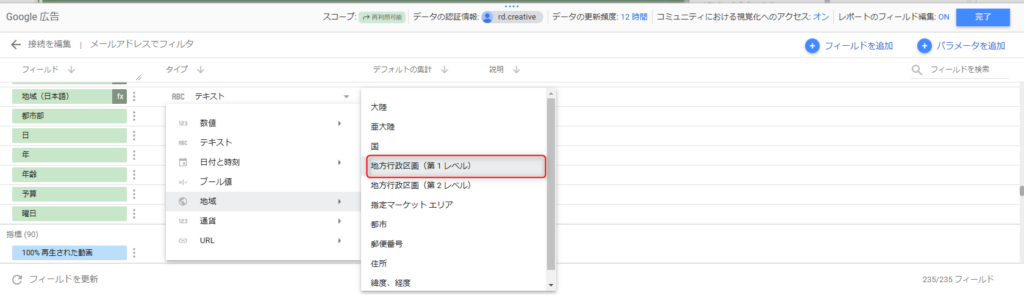
追加フィールドを探して、タイプを「テキスト」から「地方行政区画(第1レベル)」に変更する
マッチタイプを日本語表記にする
フィールド名を「Match type(日本語)」と入力
数式の欄に下記コードをコピペして、式の書式を設定をクリックする
SQL
CASE
WHEN Match type = "Broad" THEN "部分一致"
WHEN Match type = "Phrase" THEN "フレーズ一致"
WHEN Match type = "Exact" THEN "完全一致"
WHEN Match type = "Negative" THEN "除外一致"
ELSE "不明"
END
エラーが出ないことを確認し、保存をクリック
すべてのフィールドをクリックして一覧画面に戻る
検索キーワードの2ページ目以降を編集画面で表示させておく
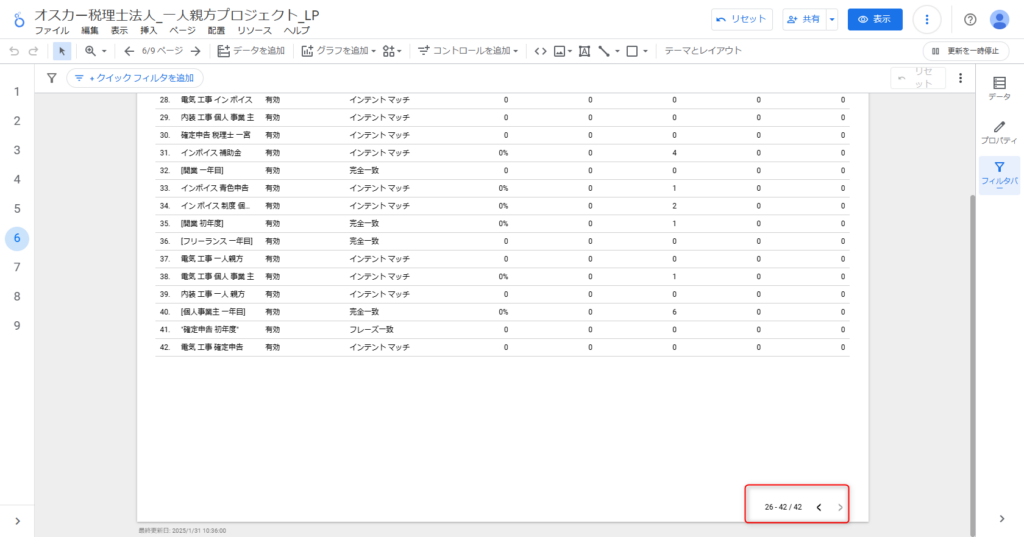
ここまでできたらレポートの共有>レポートをダウンロードをクリック
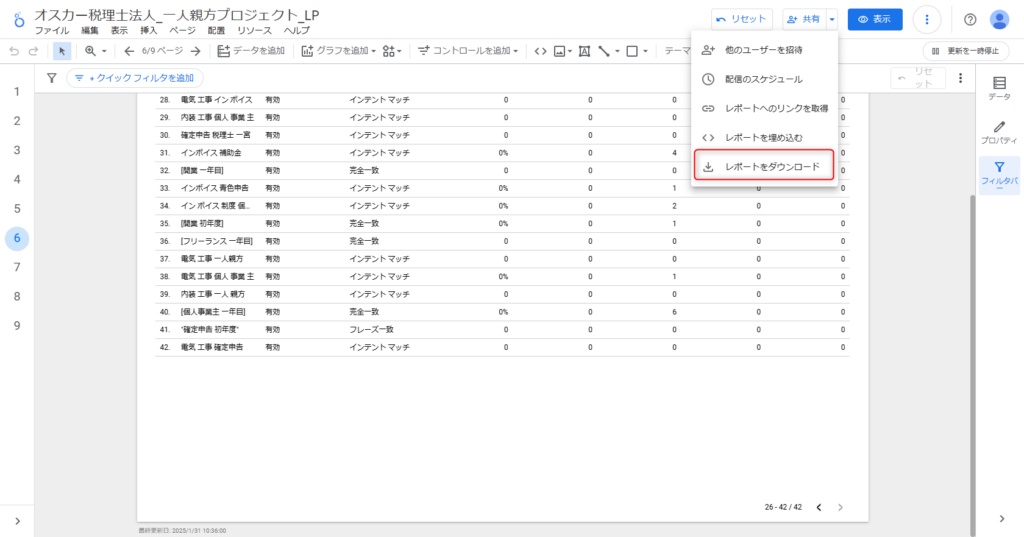
ダウンロードしたレポートに不備がないか確認し、問題がなければ作業完了